Battle AirForce
Battle Marine の死闘から 3 年...新たな闘いが始まる!Battle AirForce は SUZUKI PLAN が2012年にリリースした NOKOGI Rider 以来13年ぶりのオーソドックスなスタイルの縦スクロール弾幕STGです。本作は VGS-Zero の限界に近い水準を目指してZ80のオールマシン語で開発されています。

このゲームについて
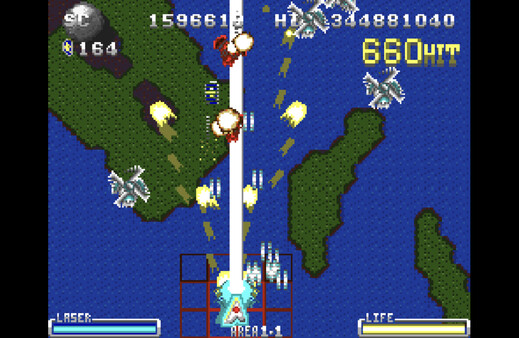
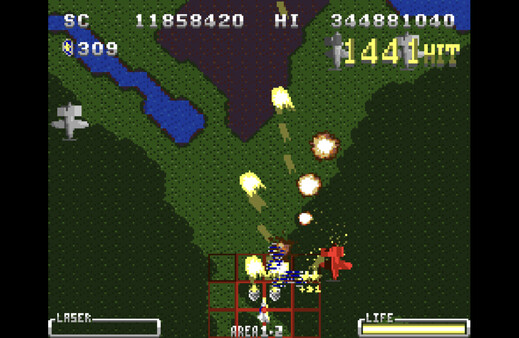
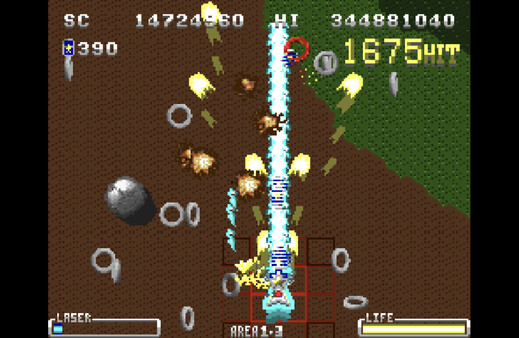
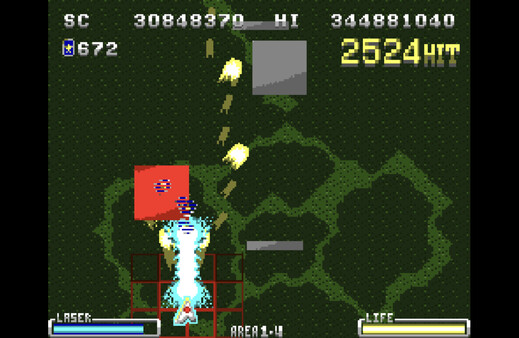
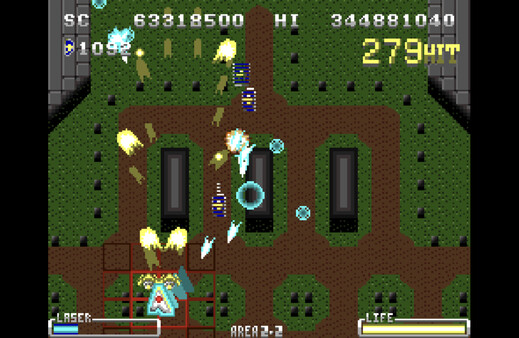
ショットやレーザーで敵と戦う縦スクロールSTGです。
ストーリー
バトルマリーンの死闘から3年後。
あなたは敵国の兵士に助けられ、敵国の兵士となった。
祖国では、あなたを罠に誘い込んだ司令官が軍事クーデターで皇帝となり、中立だった国を植民地として侵略し領土を拡大していた。
あなたはバトル・エアフォースで彼の野望を阻止するために立ち上がった。
プレイヤーの操作
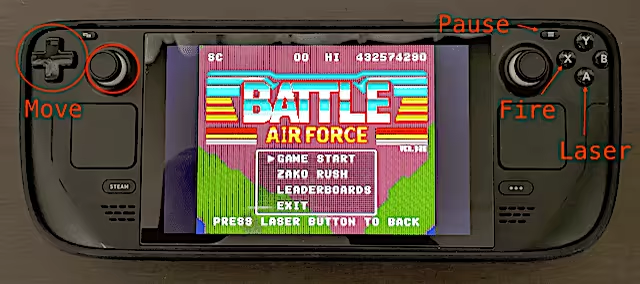
ショット(Fire)は自動で連射されます。
レーザー(Laser)は長押しをしてエネルギーを充填することで発射できます。
ショットとレーザーは同時発射が可能です。
レーザー充填中はプレイヤーの動きがわずかに遅くなり、発射中はさらに遅くなります。
レーザーは敵の弾を消すことができます。
推奨ゲームコントローラ
このゲームは次のゲームコントローラを有したPCまたはゲームコントローラを用いたプレイを推奨しています。
SteamDeck
Logicool (Logitech) F310 series
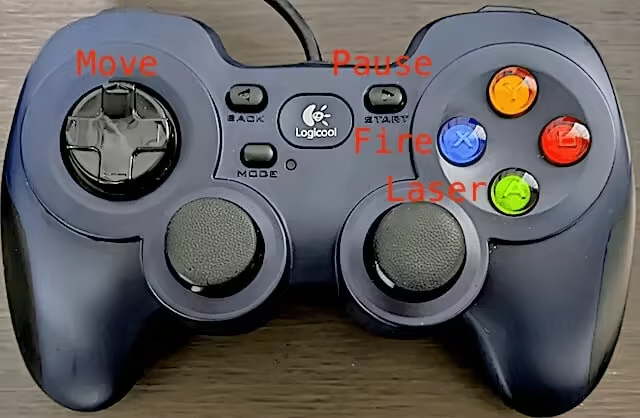
パソコンでプレイされる場合、F310 であれば Windows, macOS, Linux (Ubuntu Desktop) の全てのオペレーティングシステムで正常にプレイできることを確認しており、価格も比較的リーズナブルであるため推奨しています。
MacBookではUSB-Aのポートが通常は存在しないため、Type-Cのポートに直接接続可能なDualShock4 (PS4コントローラ)やDualSense (PS5コントローラ) の方がF310よりも快適にプレイできるかもしれません。ただし、PlayStationのコントローラは最初の接続時にイヤフォンとして認識されるため、オーディオコントロールの設定が必要になる点を注意してください。(一度設定すれば次回以降の接続では再度設定が必要ないことを確認しています)
このゲームは、SteamInputのAPIを最大限に活用して作られているため、F310やPlayStationのコントローラに限らず数多のゲームコントローラで動作させることができ、SteamInputのメニューで入力をカスタマイズすることができます。
SteamDeckについては、我々はまだ互換性チェックを提出する権利が無いため検証できていませんが、我々が独自に確認した限り正常に動作しました。
F310でプレイする際の補足情報
Windowsでプレイされる場合、F310 の背面のスイッチを「X」(XInputモード)にする必要があります。
macOS または Ubuntu Desktop でプレイされる場合、背面のスイッチを「D」(DirectInputモード)にする必要があります。
キーボードの割り当て
Z: Auto Fire
X: Laser
Space: Start & Pause
Cursor-keys: D-Pads
R: Reset (macOS, Linux)
Ctrl+R: Reset (Windows)
Q: Exit Game (macOS, Linux)
Ctrl+X: Exit Game (Windows)
Alt+Enter: Toggle Full Screen (Windows)
プレイヤーのライフ
敵機や敵弾と衝突するとライフゲージが減少します。
ライフゲージが無くなるとゲームオーバーになります。
ライフが減少している場合、地上のオブジェクトを破壊後にショットを撃ち込むことで回復アイテムが出てきます。
回復アイテムを取得するとライフが回復しますが、ヒットコンボが途切れ、メダル取得数が減少するペナルティがあります。
スコア稼ぎの要素
このゲームでは、ショットやレーザーの「撃ち込み得点」、メダル取得による「ボーナス得点」、レーザーによる「弾消し得点」でスコアを稼ぎます。
撃ち込み得点 = メダル取得数 x 30 + HITコンボ数 x 10 点
ボーナス得点 = HITコンボ数 x 10 点
弾消し得点 = メダル取得数 x 10 + HITコンボ数 x 10 点
各種得点をスコアへ加算する時、レーザーチャージ量の多さによって加算される値がリニアに減衰します。
撃ち込み得点はレーザー発射している間加算されません。
メダル取得数は、レーザーを発射したりライフゲージが減少すると減ります。
HITコンボ数は、60フレーム(約1秒)以内にショットやレーザーの撃ち込みや弾消しを行うかメダルを取得することで加算され、最大 9999 HIT です。
メダルは近接すると自動追尾で取得でき、最大 9999 個です。
HITコンボ数が1000以上ならメダルは最初から自動追尾になります。
メダル取得数を維持しつつ HIT コンボをなるべく途切れさせないようにすることで高得点を狙うことができます。
プレイヤーの特殊能力
あなたの最新マシンであるバトルエアフォースは、敵弾がATゾーンに接近した際に弾速を遅くする特殊能力を持っています。
この特殊能力は自動的に発動します。
ステージ構成
このゲームには4つのエリアがあり、それぞれに4つのフェーズ(全16フェーズ)が存在します。
フェーズ毎に異なる敵(全16種類)が出現します。
フェーズをクリアすると「ZAKO RUSH」モードがアンロックされます。
ZAKO RUSH
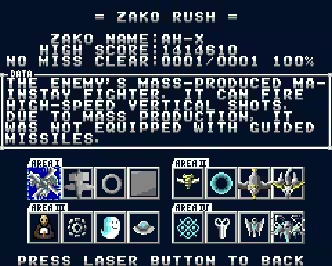
全16フェーズのうち、本編で一度クリアしたフェーズのプレイができます。
ライフは無制限です。
総プレイ回数、ノーミスでクリアした回数、ハイスコアが記録されます。
リーダーボード
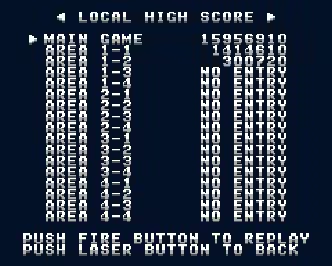
ゲーム本編とZAKO RUSHで獲得したハイスコアを閲覧できます。
STARTボタンを押すと、ハイスコアのリプレイ動画が再生されます。
LEFTキーまたはRIGHTキーを押すことでグローバルリーダーボードを見ることができます。
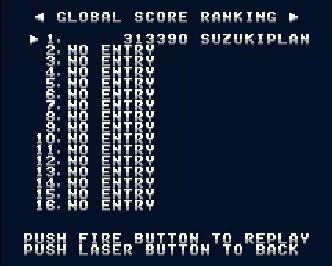
グローバルリーダーボードは、全世界のTop16のプレイヤーのスコアとそのスコアを獲得した時のリプレイを閲覧することができます。
登録されて間も無いリプレイのDOWNLOADがエラーになることがあります。エラーになった場合はしばらく時間を置いてから再度お試しください。
リプレイのDOWNLOADデータサイズは、10分間の動画であればおよそ10KB(0.01MB)ほどなので、大半のインターネット環境で通信量を気にする必要はないと考えられます。
将来的なアップデートでリプレイの互換性が失われる可能性があります。リプレイの互換性が失われるアップデートをリリース後、グローバルリーダーボードをリセットする可能性があるためご注意ください。我々は可能な限りリプレイの互換性を維持するように気をつけますが、将来的に残したいスーパープレイは YouTube などに投稿することを推奨します。
次のケースに該当するグローバルランキング16位以内のスコアを運営者が発見した場合、削除(リセット)する可能性があります。
リプレイデータが添付されていない
リプレイデータの壊れている(例: 再生結果とスコアが不一致)
上記に該当するスコアを発見された場合、コミュニティまたは運営者Twitter(X)までご連絡頂けると対応できる可能性があります。
動作設定のカスタマイズ方法(in-game)
タイトル画面のCONFIGで次の設定項目をカスタマイズできます。
Window Mode: フルスクリーン or ウィンドウを選択
Window Size: Linux or macOSのウィンドウサイズを選択
Scanline: スキャンラインの画面効果ON/OFFを選択
BG Interlace: マップのインタレース効果のON/OFFを選択
BGM Volume: BGMの音量を0%から100%の範囲で設定
SFX Volume: 効果音の音量を0%から100%の範囲で設定
注意事項
BigPictureモード(SteamDeck等)の場合、ウィンドウモードを選択してもアプリ起動時に自動的にフルスクリーンモードに設定が変更されます。
macOSまたはLinuxの場合、Window Mode、Window Size、Scanlineの設定反映にはアプリの再起動が必要です。
WindowsではWindow Sizeの設定は無効です。(常にADJUSTになります)
Windowsでウィンドウサイズを調整したい場合は、Windowモードに切り替えてからウィンドウの四隅をドラッグして調整してください。
詳細な動作設定のカスタマイズ方法(Windows)
Alt+Enterを押して全画面モードを解除
ステータスバーで各種設定をカスタマイズ
詳細な動作設定のカスタマイズ方法(macOS・Linux)
Battle AirForceを起動すると config.json ファイルが自動的に生成されます。
config.json の出力パスは次の通りです:
macOS: ~/Library/Application Support/Steam/userdata/<ユーザID>/3476490/local/config.json
Linux: ~/.local/share/Steam/userdata/<ユーザID>/3476490/local/config.json
設定項目の内容は次の通りです:
avoidNotch: true = フルスクリーン時にMacBookのあのノッチを避ける
isFullScreen: true = フルスクリーンモード, false = ウィンドウモード
isScanline: true = フィルタON, false = フィルタOFF
bgInterlace: true = 背景の縦インタレースをON, false = OFF
keyboard: 割り当てキーにSDLのキーコードを16進数文字列で設定
sound: 音楽(BGM)と効果音(SE)の音圧を0〜100の数値(%)で設定
isScanlineがtrueかつisFullScreenがtrueの場合、画面にラインノイズが乗ることを避けるため拡大率が0.5倍刻みになることで少し画面が小さくなります。
config.jsonファイルを削除してゲームを再起動すればデフォルトの設定に戻すことができます。
動画配信について
本ゲームは、ニコニコ動画、YouTube、Twitch、地上波テレビ、ケーブルテレビなどの動画配信プラットフォームでゲームプレイ動画や実況動画を自由に配信していただくことができます。
本ゲームを用いた動画配信での収益化(ニコニコ動画のクリエイター奨励プログラムやYouTubeパートナープログラム、波代等)についての制限もありません。
Webメディアや雑誌でご紹介いただける場合も同様にスクリーンショット、音楽、動画をご自由にお使いいただけます。もちろん、我々による監修は不要です。
本ゲームを用いたeSports大会の開催等についての制限も特になく、同様にアセット類の使用制限等もありませんが、開催する国や州の法律を順守してください。
配信主体が個人か法人かは不問です。
事前・事後の許諾のご連絡は不要です。
GBA版の動画配信に関する規定も上記と同等です。
GBA版について
本作はSteamでの購入特典としてGBA版のROMファイルを配信しています。
GBA版はFlashカートリッジへROMファイルを書き込むことで実機でプレイすることもできますが、基本的にはmGBAなどのエミュレータを用いてプレイすることを推奨しています。
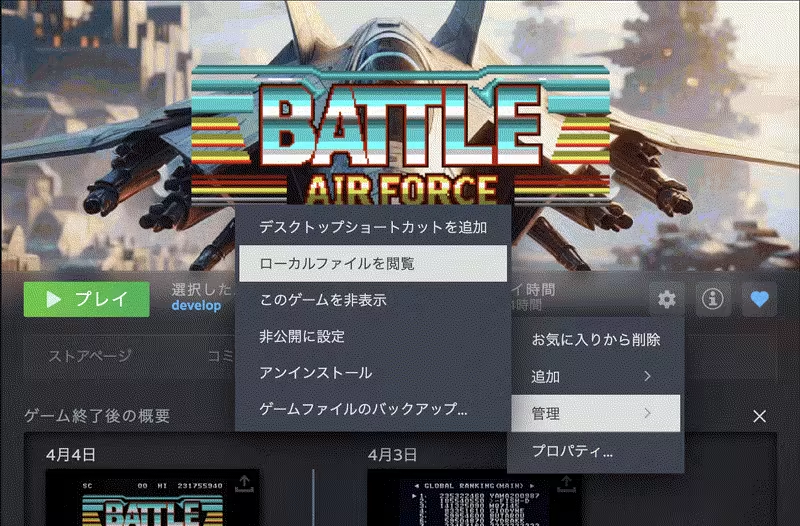
GBA版のROMファイルはSteamクライアント上でBattle AirForceの設定アイコンをクリックして「管理」→「ローカルファイルの閲覧」をすることでExplorerやFinderが起動して確認できる「omake」というフォルダに格納されています。